
概要
PIP-Makerの動画内にPowerPointでハイパーリンクを設定すると、初期設定ではクリック時に「新しいタブ(またはウィンドウ)」でリンク先のURLが開きます。 これを「同じタブ内でそのまま画面遷移させる」ように変更したい場合は、PowerPoint側でリンクのヒント設定を追加する必要があります。
解決方法
PowerPointでハイパーリンクを設定する際、「ヒント」に特定の文字列を入力することで、同じタブで開くように指定できます。
■ 設定手順
-
PowerPointを開き、リンクを設定したいボタンやテキストを選択します。
-
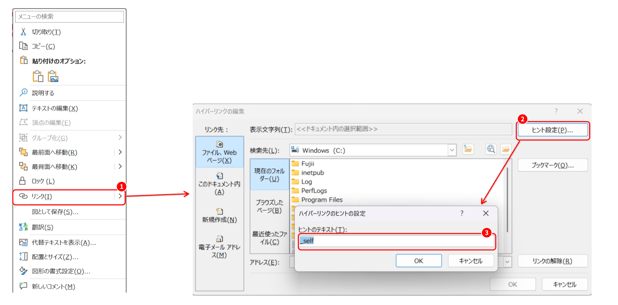
右クリックメニューから[リンク]を選択し、設定画面を開きます。
-
リンク先URLを入力する画面の右上にある[ヒント設定(P)...]ボタンをクリックします。
-
「ハイパーリンクのヒントの設定」というウィンドウが開いたら、テキスト入力欄に半角で以下のように入力します。
_self -
[OK]をクリックしてヒント設定を閉じ、ハイパーリンクの設定も[OK]で完了します。
💡 補足情報
-
入力する文字は必ず半角英数で
_self(アンダーバー、エス、イー、エル、エフ)と入力してください。全角文字や余計なスペースが入っていると正常に動作しません。